原文署名:AI变现研习社
原发布公众号:AI变现研习社
原发布时间:2026-04-13 12:09:46

兄弟们,我是清风。
最近我一直埋头帮大家“肉身排雷”,寻找那些既好玩又能白嫖的顶级工具。看看咱们之前的战果:
《一虾三吃,手把手教你白嫖 GPT Plus 养龙虾》
《马斯克这个神器做小姐姐视频太顶了!》
《效率王炸!一句话搞定 5 分钟 AI 短剧,OpenClaw + Zopia 保姆级实操教程》
这几天,后台和学习群不断有小伙伴“轰炸”:“清风,能不能讲讲最近大火的那个 Hermes Agent?听说比龙虾还好用?”
既然大家想看,那必须安排!
今天我就用这一篇文章,为你彻底讲透这个代号“爱马仕”的新生代智能体。 从环境搭建、模型接入、配置大全,到如何白嫖 GPT 和小米 AI,最后手把手教你将它接入 Telegram、飞书和个人微信 。
我看闲鱼上相关教程已经卖到了99元。今天1分钱不要,毫无巨细分享给你。
内容极硬,建议先收藏,再跟着文章一步一步实操。
什么是爱马仕机器人/Hermes Agent?
Hermes,不是包治百病那个“爱马仕”,它是知名 AI 实验室 Nous Research 推出的系列 AI 智能体框架。
在 AI 圈子里,Agent(智能体) 意味着它不再是一个只会聊天的机器人,而是一个能自主思考、调用工具、完成复杂任务的数字员工。
杀手锏:
- 自我进化: 具备跨会话的长效记忆能力,能从任务中自动积累经验,越用越聪明。
- 感知力强: 能够自动识别并安装所需的技能插件(Skills),极其省心。
- 速度快:实测同样软件件比 openclaw 快了不少。
和 OpenClaw 龙虾的区别?
相同点 :和 Openclaw 一样,Hermes Agent 是一个新一代 AI 智能体,能主动帮你干活。它也需要设置 AI 大模型作为大脑,也装在你的服务器上。
不同点 :比龙虾“轻”一点,更适合个人。龙虾更适合团队和企业。使用成本龙虾更耗 Token。另外 Hermes Agent 没有图形界面。
另外,Hermes 能够自动识别并安装所需的技能插件(Skills),无需像 OpenClaw 那样手动配置。
做了个信息图,方便大家比较。
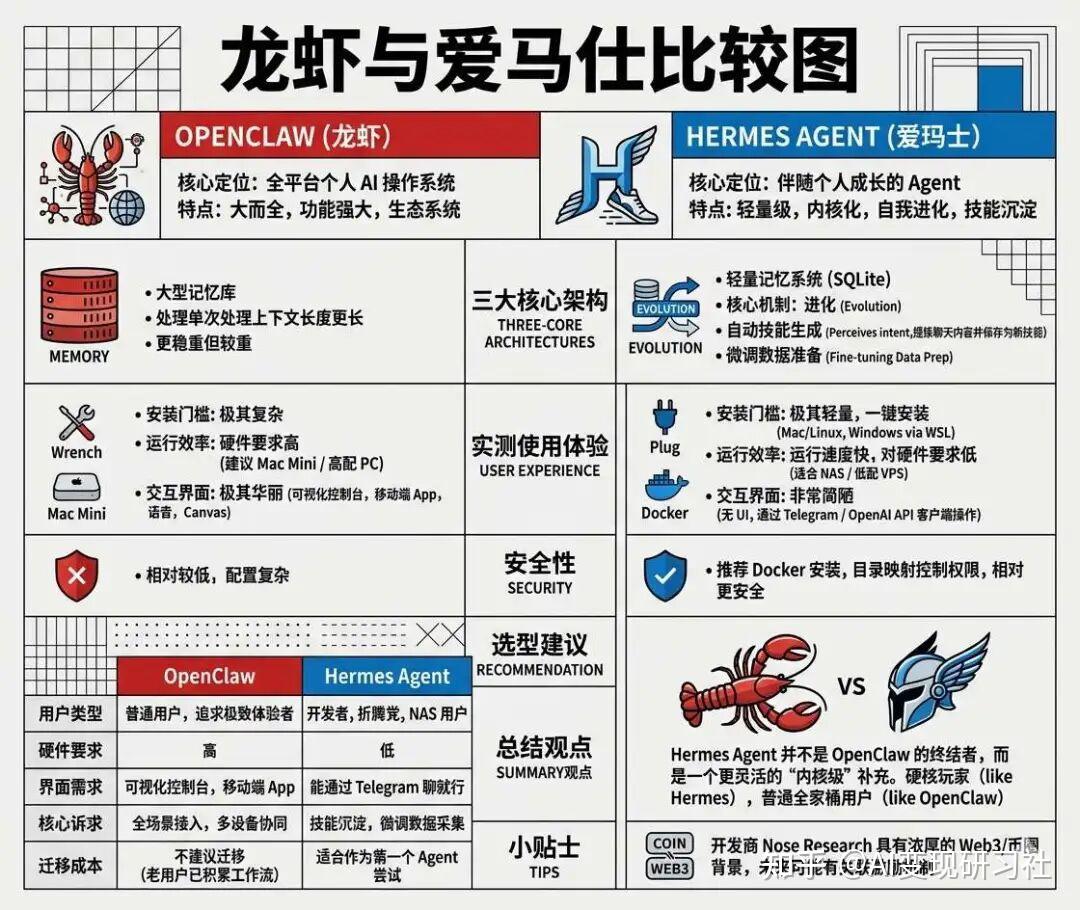
划重点: 很多用过龙虾的兄弟反馈“记性差”,总要重复背景。而 Hermes 解决的核心痛点就是:让 AI 真正记住你,长成你的专属风格。
官网:https://hermes-agent.nousresearch.com
代码地址:https://github.com/NousResearch/Hermes-Agent
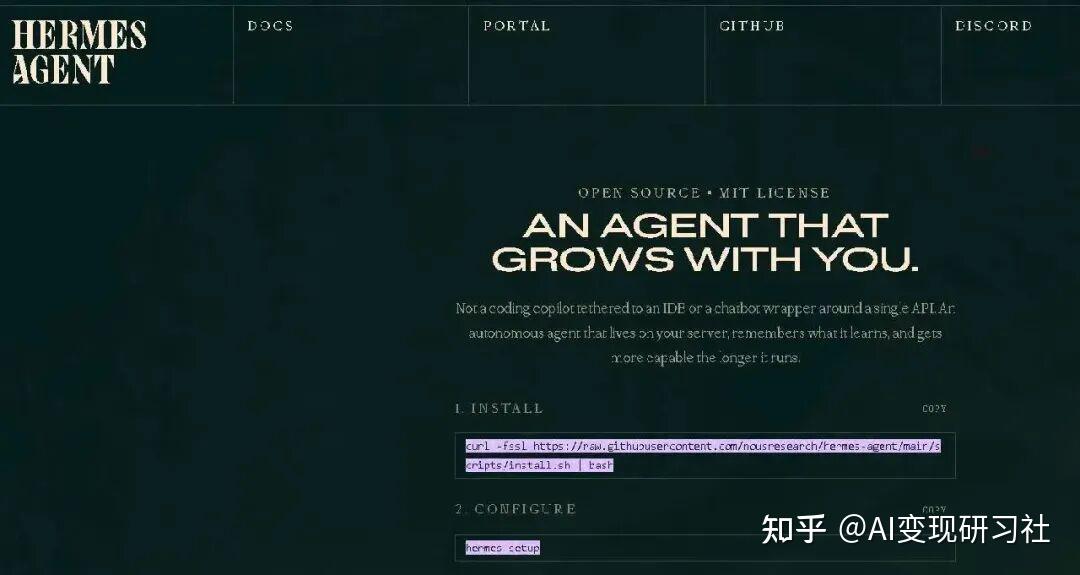
Hermes 想做的是:一个为个人服务的,长期在线、自主进化、慢慢长出个人风格的 AI 助手。
二、准备工作
养过龙虾的兄弟们,你们的服务器和 API 姿势可以直接套用。
1. 硬件环境(建议 Linux 云服务器)
你需要:一台能上网的电脑。
推荐使用腾讯云或阿里云的海外节点(如香港、新加坡、东京),2 核 4G 配置起步。海外服务器能省去很多网络环境的烦恼。
Hermes Agent 支持以下系统:
- Linux(推荐,最简单)
- macOS
- Windows + WSL2(Windows 用户可以用这个)
找不到服务器资源的,打开www.91openclaw.site,"资源集锦",找下面这个帖子

2. 准备“大脑”:API Key
Agent 需要大模型作为大脑,Hermes Agent 也一样。建议选择上下文长度(Context Window)大且聪明的模型:
国内 : 小米(MiMo)、Kimi、MiniMax。
国外 : Claude 、GPT。
看看 AA 排行榜,挑绿色区域的,又好又便宜
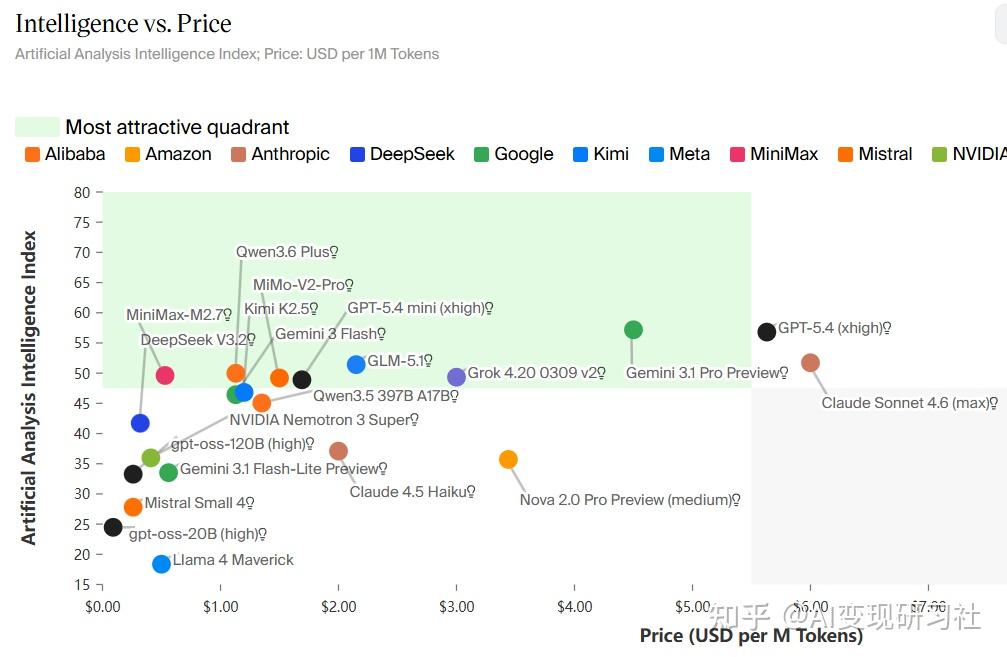
图源:artificialanalysis.ai/models
白嫖/聚合: 强烈推荐 OpenRouter,支持 200+ 模型,且有很多免费额度。
获取 API Key 的简单方法(以 OpenRouter 为例):
去 OpenRouter 注册账号
充值一点钱(几美元就够用很久)
在 dashboard 里复制你的 API Key(一串很长的字符)
OpenRouter 操作详见《手把手教你在 OpenRouter 申请 API key》
三、安装与配置指南
第 1 步:一键安装
目前支持 MacOS、Linux、WSL2 以及 Android via Termux。
1、linux 服务器安装
安装过程很简单,一条命令搞定:
curl -fsSL https://raw.githubusercontent.com/NousResearch/hermes-agent/main/scripts/install.sh | bash
服务器开始安装
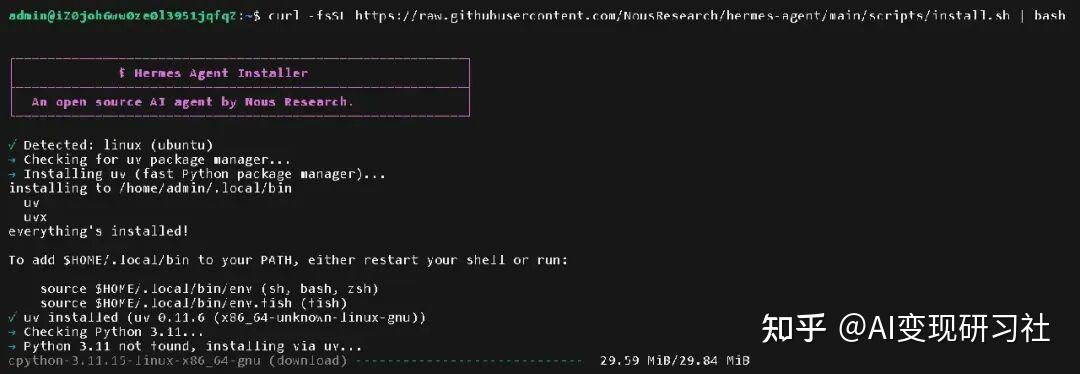
等大概 5 分钟,安装完成。
2、Windows 安装
Hermes 不支持 Windows
非要在 Windows 下安装需要先装一个虚拟机 WSL ,在 Windows 下虚拟一个 linux 服务器):
进入 windows 的命令行(win 键+R,输入 cmd 回车进入)
wsl --install
安装完成后,通过以下命令进入 WSL 子系统:
wsl
然后再执行上面 linux 服务器安装那条长命令即可。
第 2 步:模型配置(开启白嫖模式)
在首次安装后,会出现:这是问你快速安装还是全量安装。

如果你不小心退出了,可以输入 hermes setup,重新启动配置向导)
默认第一个快速安装,按回车
它会一步一步问你:选择模型提供商(Model Provider)
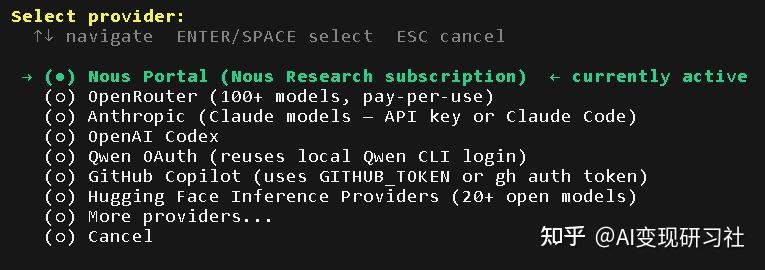
我配置三个 API 渠道为大家演示,两个算是白嫖。
渠道 1:Nous Portal
Nous Portal 是 hermes 开发方 Nous Research 的 API 平台 。
现在可以可免费调用小米模型到 4 月 22 日
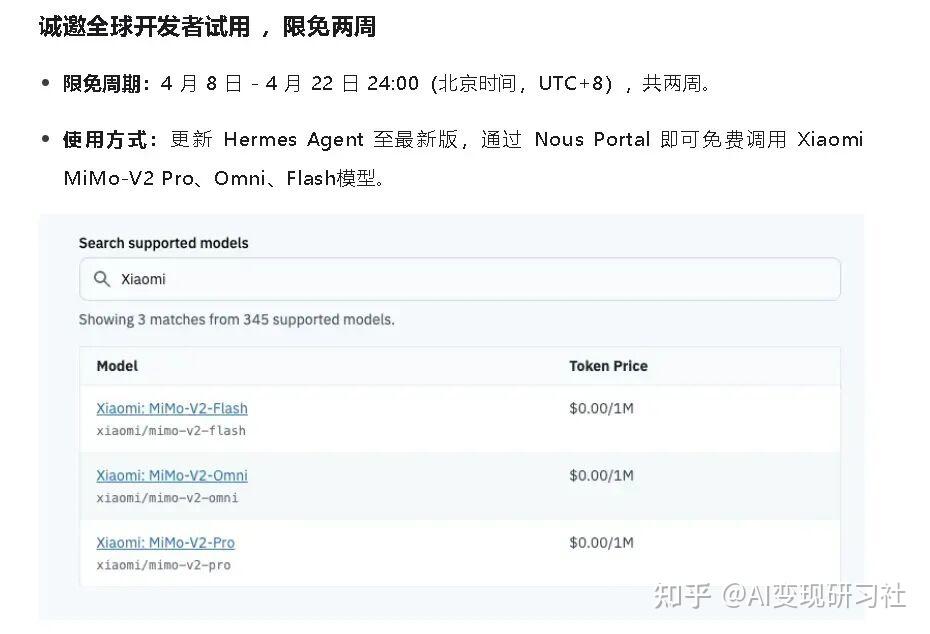
选中回车后,会出来一个链接,直接打开
打开登录后界面如下,选择 free

然后会验证你的信用卡,支持国内双币卡。
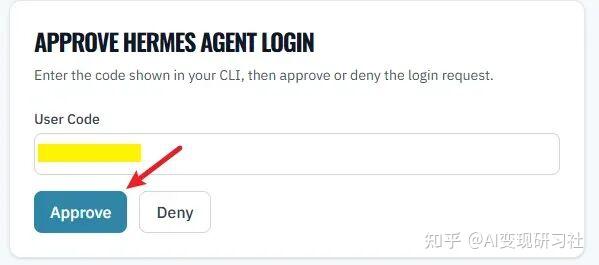
验证完回来点 Approve
回到服务器界面,会跳出小米 MiMo-V2 Pro,限时免费,回车。

小米 MiMo-V2 Pro 是一个很强的模型,上下文 1M,非常适合用来做小龙虾、爱马仕等 AI 智能体的大脑。
系统接着会跳出下图,是 Hermes(AI 网关)在问你是否要添加同一个 provider(nous)的备用凭证。
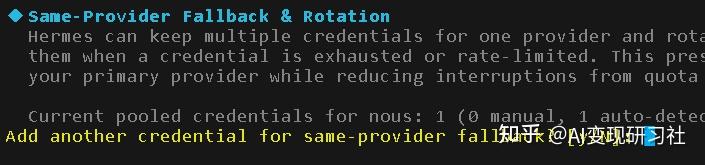
简短回答: 选 N(No) 即可。接着就是安装完成提示
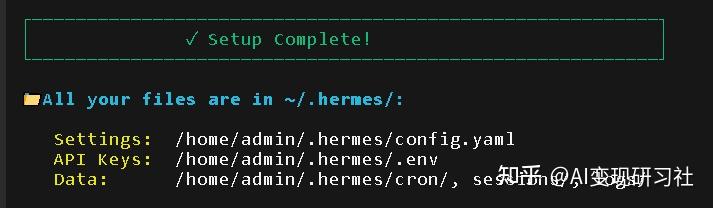
渠道 2:openroutor
如果渠道 1 无法申请,或者你想多备一个渠道,就选择第 2 个 openroutor
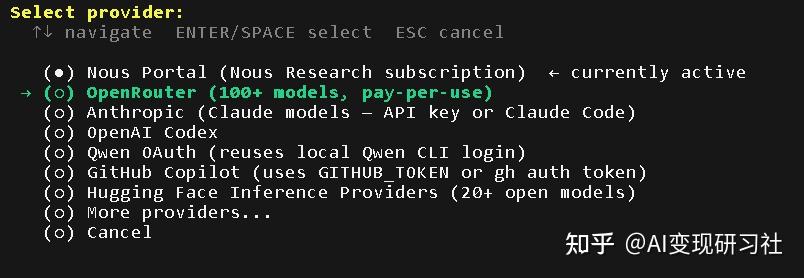
按照《Openrouter API 申请指南》申请一个 key备用。
注意:复制 key 粘贴到爱马仕的配置界面后,不会显示 key,看着还是空白,但是已经录入了,回车即可。
渠道 3:白嫖 OpenAI Plus
如果你是 GPT 付费用户 PLUS 或者 Pro
恭喜你,可以继续白嫖
和我们在《一虾三吃,用 GPT Plus 养龙虾》介绍的一样,Plus 可以网页端、编程 Codex、养龙虾等智能体。
首先选择 Openai 的 CODEX
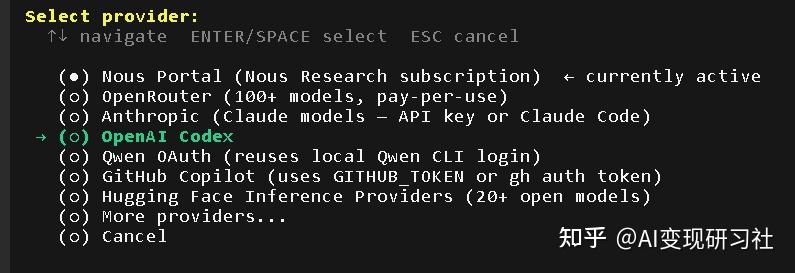
回车后进入界面,会给你一个授权码
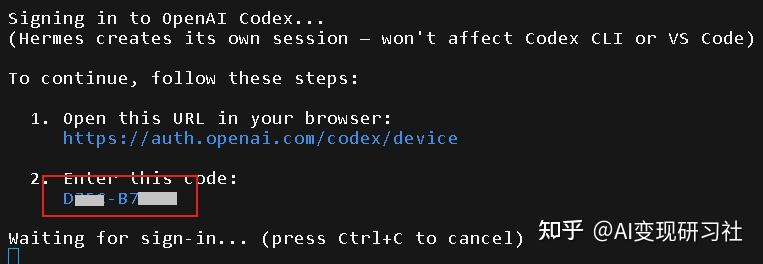
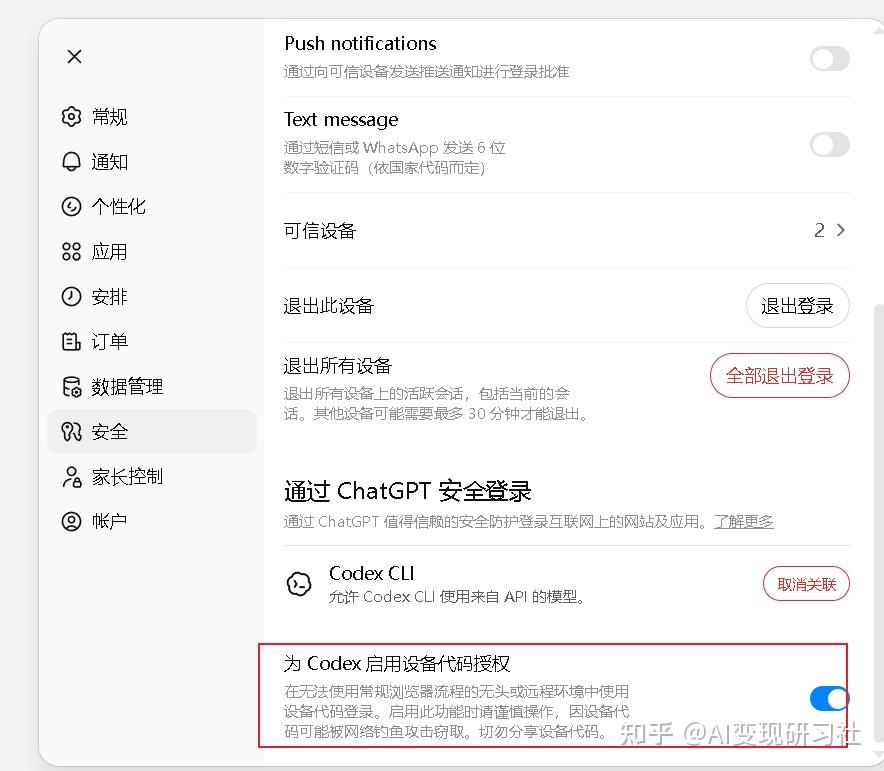
先去 ChatGPT 开启设备代码授权.
打开 https://chatgpt.com → Settings → Security(或者找 Codex/开发者设置),找到「设备代码授权」并开启。
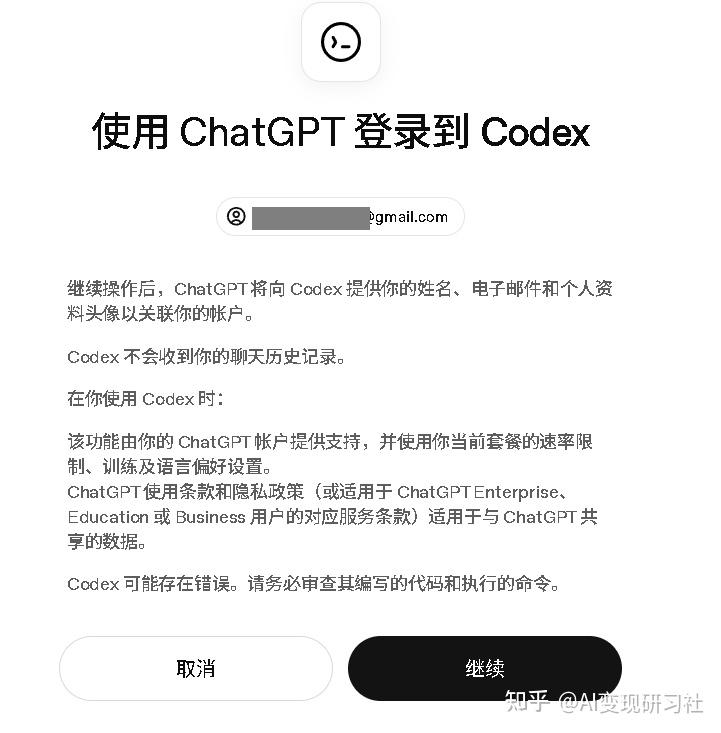
然后打开爱马仕给你的网址
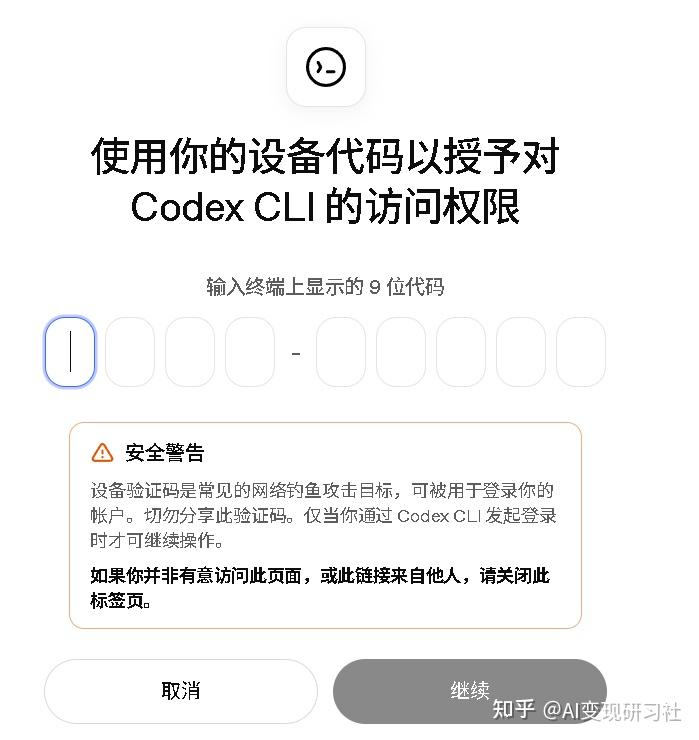
输入给你的代码
看到已登录 codex,然后 Hermes 进入以下界面:
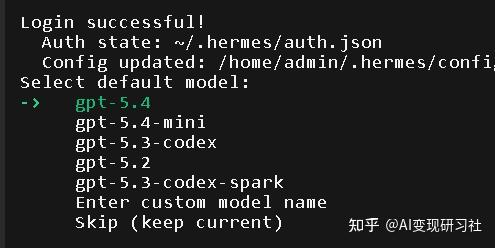
选择 GPT5.4 即可。
第 3 步:接入即时通讯软件(IM)
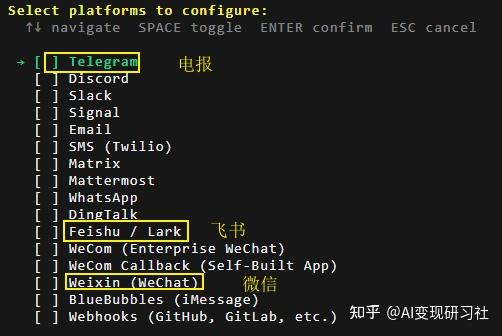
和龙虾一样,Hermes agent 可以接入通讯软件使用。支持接入 Telegram、Discord、Slack、WhatsApp、飞书、个人微信等主流平台。
当我们在第 4 步配置 API 后,系统会自动进入即时通讯软件设置界面:

(你也可以输入命令“hermes gateway setup”启动网关配置)
下面,我们用电报、飞书、微信来做演示
在下图中,用键盘上下键选中对应的通讯软件,然后按空格,选中,然后回车进入配置界面:
(1)将 Hermes 接入 Telegram(电报)
我们先用 telegram
选中 telegram 后回车
① 输入 telegram 机器人的 Bot Token

上图中需要输入 Telegram 机器人的 Bot Token
大概过程是:
- 打开 Telegram,搜索 @BotFather(这个是官方用于创建 bot 的父 Bot)并启动聊天。
- 发送命令:/newbot
- 按提示给你的 Bot 起一个显示名称(随便起)和用户名(必须以 bot 结尾,例如 MyHermesAgentBot)。
创建成功后,BotFather 会给你一串 Bot Token。如下图,格式类似 7123456789:AAFxxxxxxxxxxxxxxxxxxxxxxxxxxxx),立即复制保存好(这个 Token 非常重要,不要泄露)。
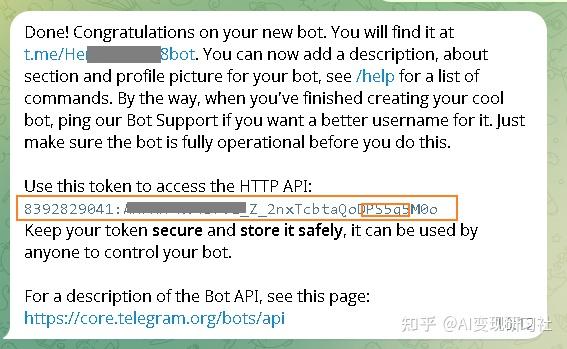
把这串 Token 粘贴到 hermes 设置界面,回车
Telegram 机器人的申请教程详见《手把手将龙虾接入 Telegram》
② 取得 User ID
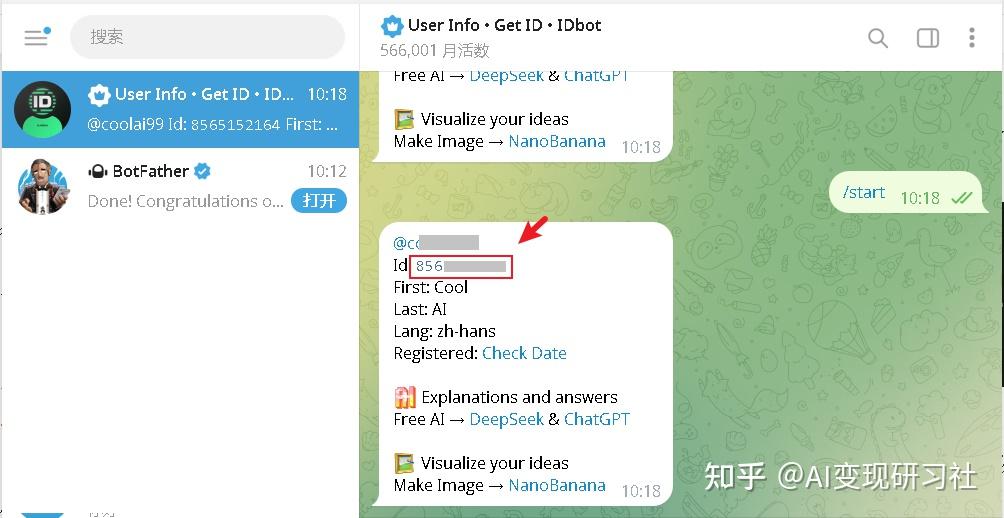
接着,设置界面会找你要你的电报 User ID。用于限制只有你能使用 hermes。
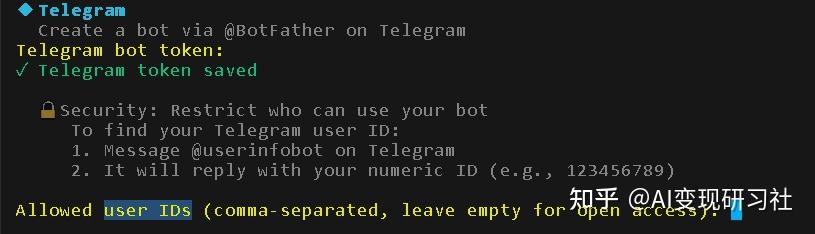
获取自己的 Telegram User ID 的方法:搜索 @userinfobot,发送任意消息,它会回复你的数字 ID(例如 123456789)。复制下来,粘贴到 hermes
下面:是否设置为 home channel?是否加入系统服务?都输入 Y
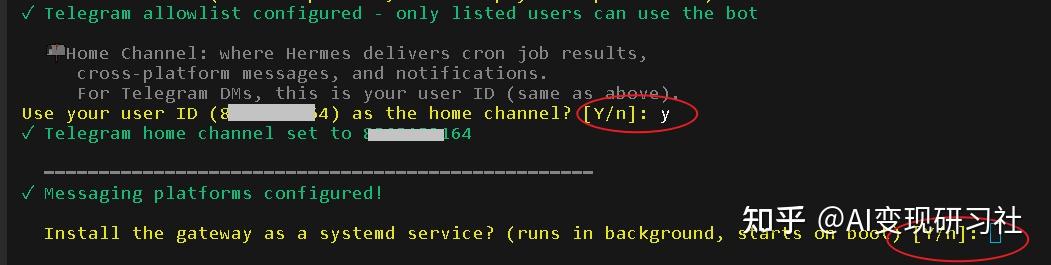
下图选第一个.不需要 sudo Hermes 官方都推荐用 User service(用户级 systemd 服务)。

下图是问你是否重启服务器,输入 y
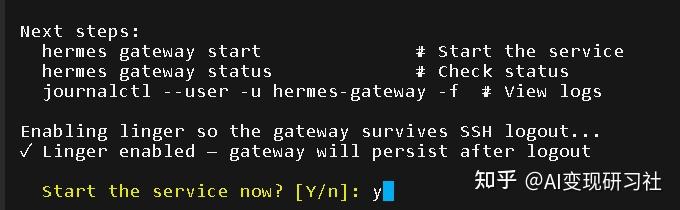
回到界面,按 ctrl+C 退出
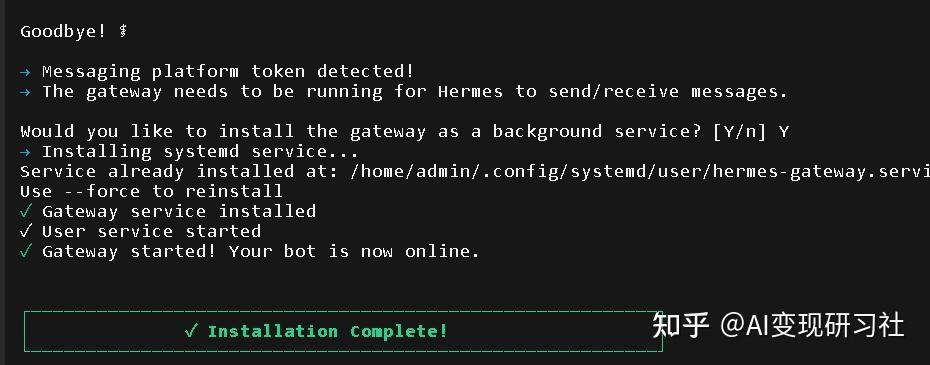
系统会问你“Would you like to install the gateway as a background service? [Y/n]
“把网关安装为后台服务吗?”
直接选 yes。然后安装完成。
最后,要重新加载 shell(最重要的一步)
命令行输入:source ~/.bashrc
可以回到 telegram,找到 botfather 中设置的机器人,在电报上对话了
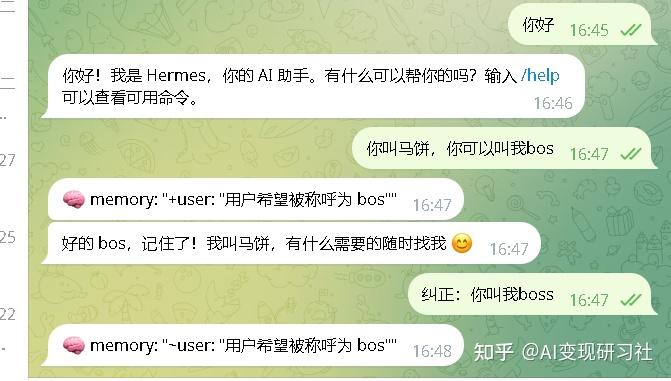
接入 telegram 搞定。
(2)接入飞书
先在飞书开放平台(http://open.feishu.cn/)设置一个飞书机器人
这里不赘述了,具体步骤可以参考我之前的教程《手把手将飞书接入龙虾 Openclaw》
在服务器命令行输入
hermes gateway setup
再次进入设置界面,选择飞书渠道配置。
然后依次输入 App ID、App Secret,选择飞书渠道和长连接 websocket 方式,后续操作全部留空直接回车。
下图选第 2 个配对
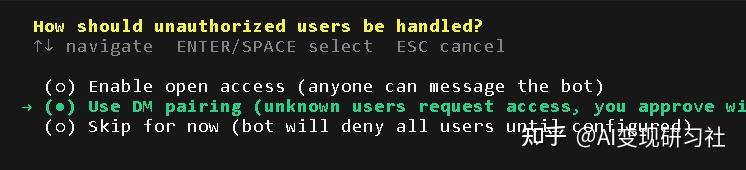
下图留空回车。

回到飞书,找到你的飞书机器人,它会给你一串代码和命令
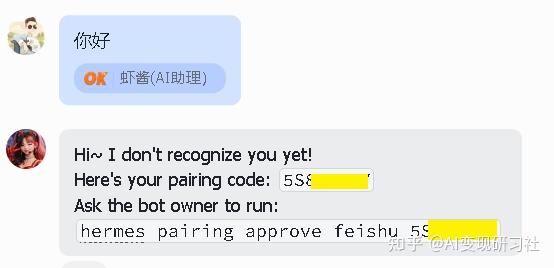
把上图最后一行,贴回给 hermes

搞定!
回到飞书,就可以整成对话啦
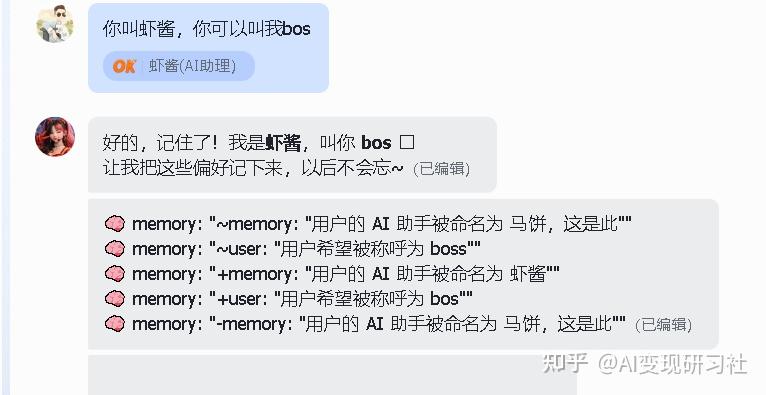
我这里犯了个小错误,因为一个智能体不管对应多少个通讯软件,只能有一个人设,我刚才在电报中已经把它设成了麻饼。这里不需要再设置了。
(3)接入个人微信
今天先分享加入个人微信单聊。
加入微信群聊设置会更复杂一些,也不太稳定,等我调教好了,下次分享。

回到设置界面,输入 hermes setup
下图选择“Messaging Platforms (Gateway)”
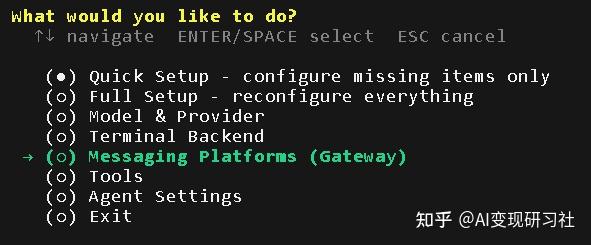
选择 weixin,回车
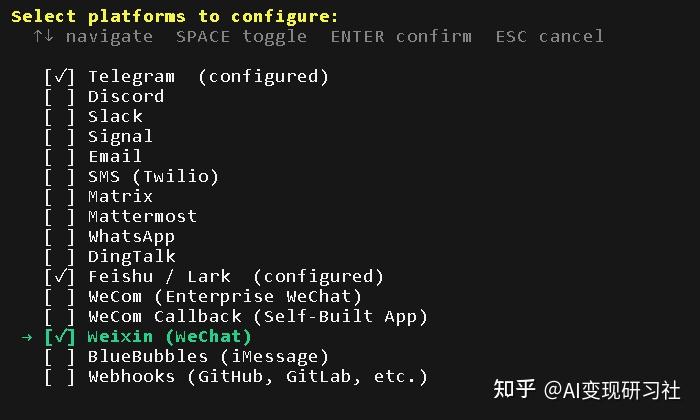
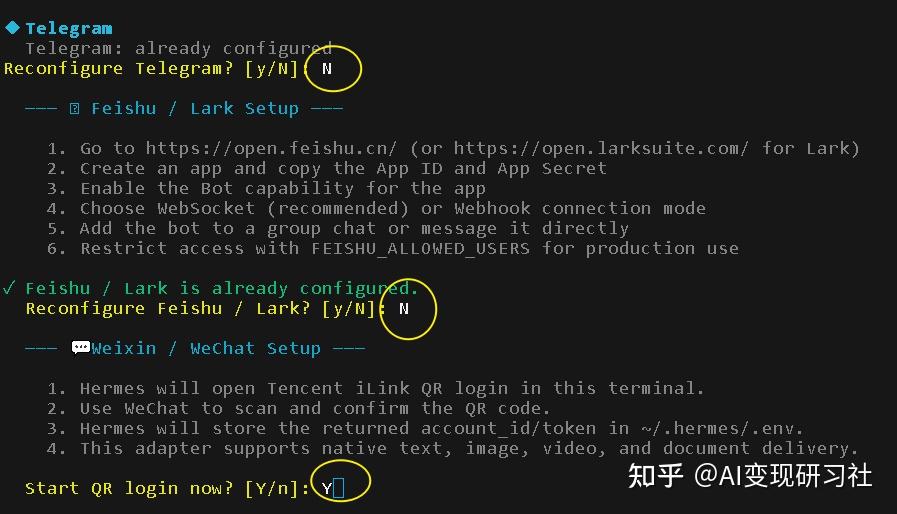
会跳出问你是否修改 telegram、飞书的配置,通通输入 N
在微信界面,输入 Y
Start QR login now? [Y/n]
打开以下链接
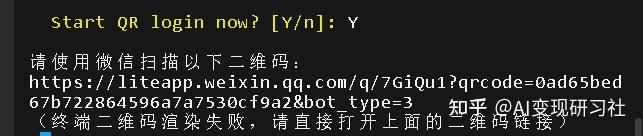
会出来一个二维码

用你的微信小号扫描(走的是微信官方接openclaw的通道)
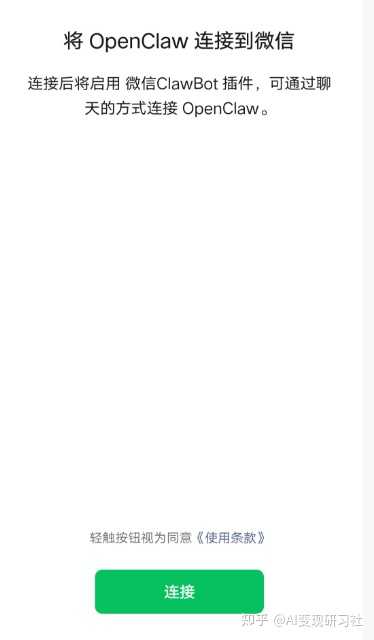
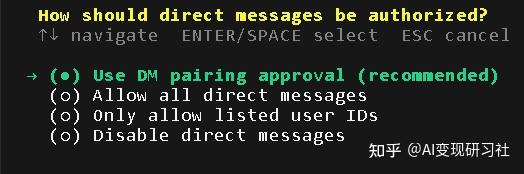
下图你看情况选
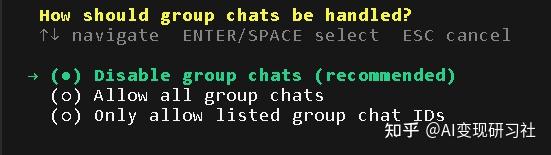
然后问你是否可以群聊
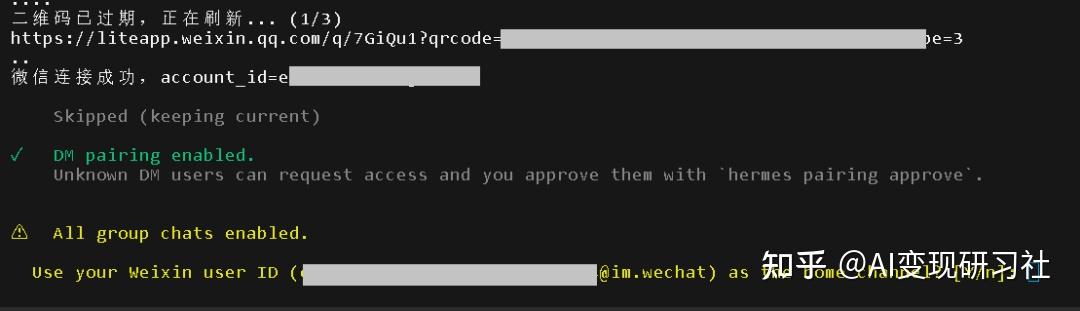
设置成功
四、 进阶技巧与常用命令
输入 hermes status --all 看全体状态
输入 hermes model 切换默认模型(选中一个模型回车即可设置为默认模型)
配置工具(tools)—— 默认开启常用工具就行
配置完后,你可以用下面命令随时改模型:
hermes model
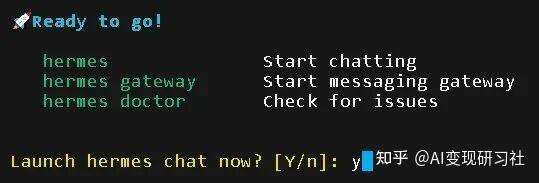
常用命令汇总:
| 命令 | 说明 |
|---|---|
| hermes | 交互式对话 |
| hermes model | 选择大模型服务商与模型 |
| hermes tools | 配置启用哪些工具 |
| hermes config set | 设置单独配置项 |
| hermes gateway | 启动消息网关(对接 Telegram、Discord 等) |
| hermes setup | 运行完整配置向导 |
| hermes claw migrate | 从 OpenClaw 迁移数据 |
| hermes update | 更新到最新版本 |
| hermes doctor | 诊断异常问题 |
第一次上手,建议依次执行:
hermes setup
hermes model
hermes
hermes setup 完整配置向导,包含以下选项:
- 大模型配置 ——按需选择,海外模型需要代理
- 语音渠道 ——有 Edge TTS 的直接默认即可
- 终端后端 ——本地即可,有 Docker 的可以选 Docker
- 任务迭代次数 ——默认 90,可填更大数字
- 任务显示 ——默认 all,可以看到 Hermes 所有执行过程,这个功能非常直观
- 上下文压缩 ——关键性能优化技术,默认 0.5,最大 0.95,默认即可
- 会话重置模式 ——四种模式可选:
- 无活动重置 + 每日重置(推荐)
- 仅无活动重置
- 仅每日重置
- 永不自动重置
- 聊天工具配置 ——按引导设置
- 网关服务 ——建议 Y,系统服务适合长期运行
- CLI 各项设置 ——可跳过
五、 能力实测:它真的比龙虾强吗?
我装完之后,什么 Skill 都没装,想看看它原生能力如何。
跑了一个花边任务:查一下万科前董事长王石的最新消息。。
很快完成。
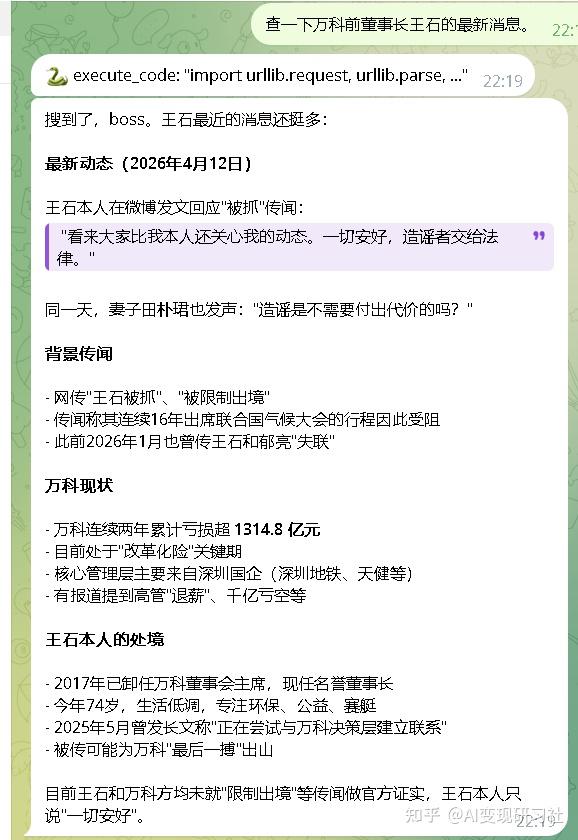
实测下来,定时任务、心跳任务、多代理,这些 openclaw 的能力,Hermes 一样没拉下。反应还更灵活。
总结
如果说 OpenClaw(龙虾) 是一个需要你精心呵护、反复叮嘱的“全能管家”,那么 Hermes Agent(爱马仕) 则更像是一个有灵魂、懂进化的“贴身秘书”。它不追求界面的华丽,但在记忆延续性和任务自主性上,确实代表了新一代智能体的进化方向。
从 OpenClaw 到 Hermes,我们正处于 AI 从“对话框”向“全自动助理”跨越的关键点。这些智能体不再是冷冰冰的程序,而是能够随着我们的使用而不断长出“性格”的数字生命。
未来,每一个人的手机里,都值得住着一只“龙虾”或一位“爱马仕”。
今天先分享安装上手指南,更多功能等我盘熟了再和您分享。你也可以加入我们的学习群,一起讨论如何落地 openclaw、爱马仕等智能体应用。咱们群里细聊!